- Published on
Cara Menampilkan Gambar pada File MDX
- Authors

Cara Menampilkan Gambar pada File MDX
Dalam proyek berbasis Next.js + MDX, gambar yang berada di folder public dapat dipanggil langsung menggunakan path URL dari root website.
Contoh struktur file:
public/
└── static/
    └── images/
        └── agri/
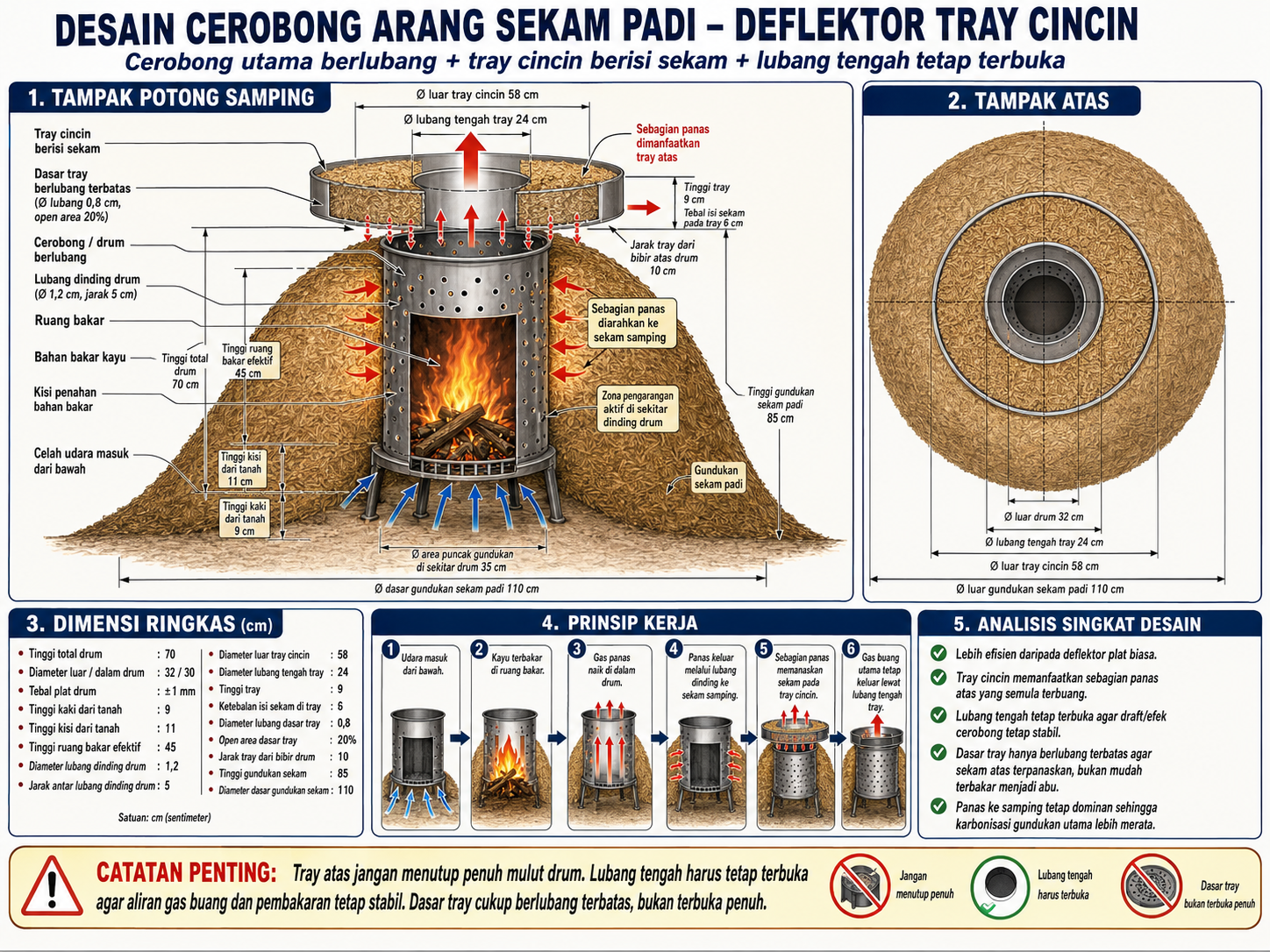
            └── design-mesin-arang-sekam.png
Maka gambar tersebut dapat dipanggil di file MDX seperti ini:
<img
  src="/static/images/agri/design-mesin-arang-sekam.png"
  alt="Design mesin arang sekam"
/>
Jangan gunakan
importuntuk gambar dari folderpublic. Gunakan langsung path/static/images/....
1. Cara Paling Sederhana
Gunakan syntax Markdown standar jika hanya ingin menampilkan gambar tanpa styling tambahan.
Cocok untuk artikel sederhana, catatan ringan, atau dokumentasi cepat.
2. Template Gambar dengan Caption
Gunakan <figure> dan <figcaption> jika gambar membutuhkan keterangan.
<figure>
  <img
    src="/static/images/agri/design-mesin-arang-sekam.png"
    alt="Design mesin arang sekam"
  />
  <figcaption>
    Design mesin arang sekam untuk proses pembakaran biomassa pertanian.
  </figcaption>
</figure>
Format ini cocok untuk artikel teknis karena gambar memiliki konteks yang jelas.
3. Template Artikel Teknis
Template ini cocok untuk dokumentasi engineering, safety, maintenance, pertanian, mesin, proyek, atau tutorial teknis.
<figure className="rounded-lg border border-slate-200 bg-slate-50 p-3 dark:border-slate-700 dark:bg-slate-900">
  <img
    src="/static/images/agri/design-mesin-arang-sekam.png"
    alt="Design mesin arang sekam"
    className="rounded-md"
  />
  <figcaption className="mt-2 text-sm font-medium text-slate-700 dark:text-slate-300">
    Gambar 1. Design mesin arang sekam dengan ruang bakar dan sistem cerobong.
  </figcaption>
  <small className="block text-xs text-slate-500 dark:text-slate-400">
    Catatan teknis: pastikan dimensi, material, dan arah aliran udara
    disesuaikan dengan kebutuhan lapangan.
  </small>
</figure>
Gunakan template ini jika gambar berfungsi sebagai bagian dari penjelasan teknis.
4. Template Entertainment
Template ini cocok untuk artikel hiburan, review film, musik, game, event, atau lifestyle.
<figure className="overflow-hidden rounded-xl border border-slate-200 bg-white shadow-sm dark:border-slate-700 dark:bg-slate-900">
  <img
    src="/static/images/entertainment/contoh-event.png"
    alt="Suasana event hiburan"
    className="w-full rounded-t-xl"
  />
  <figcaption className="px-4 py-3 text-sm text-slate-600 dark:text-slate-300">
    Momen terbaik dari acara ini adalah suasana panggung yang hidup dan
    interaksi penonton yang sangat antusias.
  </figcaption>
</figure>
Template ini memberi tampilan lebih ringan, visual, dan cocok untuk artikel yang mengutamakan suasana.
5. Template Promosi Produk
Template ini cocok untuk landing artikel, promosi produk, UMKM, katalog, atau penawaran jasa.
<figure className="rounded-xl border border-cyan-200 bg-cyan-50 p-4 shadow-sm dark:border-cyan-800 dark:bg-slate-900">
  <img
    src="/static/images/products/contoh-produk.png"
    alt="Produk unggulan"
    className="rounded-lg"
  />
  <figcaption className="mt-3 text-base font-semibold text-slate-800 dark:text-slate-100">
    Produk unggulan dengan desain praktis, efisien, dan siap digunakan untuk
    kebutuhan harian.
  </figcaption>
  <p className="mt-2 text-sm text-slate-600 dark:text-slate-300">
    Cocok untuk pengguna yang membutuhkan solusi sederhana namun tetap
    fungsional.
  </p>
</figure>
Template ini dapat digunakan untuk menonjolkan nilai jual produk atau layanan.
6. Template Galeri Gambar
Gunakan grid jika ingin menampilkan beberapa gambar sekaligus.
<div className="grid grid-cols-1 gap-4 sm:grid-cols-2">
  <figure>
    <img
      src="/static/images/agri/morphologi-cabai-rawit.png"
      alt="Morphologi cabai rawit"
    />
    <figcaption>Morphologi cabai rawit.</figcaption>
  </figure>

  <figure>
    <img
      src="/static/images/agri/morphologi-cabai-besar.png"
      alt="Morphologi cabai besar"
    />
    <figcaption>Morphologi cabai besar.</figcaption>
  </figure>
</div>
Template ini cocok untuk membandingkan dua gambar atau membuat galeri ringkas.
7. Template Before After
Template ini cocok untuk membandingkan kondisi awal dan akhir.
<div className="grid grid-cols-1 gap-4 sm:grid-cols-2">
  <figure>
    <img
      src="/static/images/agri/kondisi-awal.png"
      alt="Kondisi awal"
    />
    <figcaption>
      Kondisi awal sebelum dilakukan perbaikan atau perlakuan.
    </figcaption>
  </figure>

  <figure>
    <img
      src="/static/images/agri/kondisi-setelah.png"
      alt="Kondisi setelah perbaikan"
    />
    <figcaption>
      Kondisi setelah dilakukan perbaikan, treatment, atau optimasi.
    </figcaption>
  </figure>
</div>
Gunakan untuk artikel perbandingan, studi kasus, troubleshooting, atau laporan progres.
8. Template Gambar Bisa Diklik
Jika ingin gambar bisa dibuka dalam ukuran penuh, bungkus gambar dengan <a>.
<figure>
  <a
    href="/static/images/agri/design-mesin-arang-sekam.png"
    target="_blank"
    rel="noopener noreferrer"
  >
    <img
      src="/static/images/agri/design-mesin-arang-sekam.png"
      alt="Design mesin arang sekam"
    />
  </a>
  <figcaption>Klik gambar untuk membuka ukuran penuh di tab baru.</figcaption>
</figure>
Template ini cocok untuk diagram, gambar teknis, layout mesin, wiring, P&ID, atau gambar detail lainnya.
9. Template Gambar dengan Sumber
Gunakan <small> atau <cite> jika ingin menambahkan sumber gambar.
<figure>
  <img src="/static/images/agri/contoh-gambar.png" alt="Contoh gambar teknis" />
  <figcaption>Contoh gambar teknis untuk menjelaskan konsep utama.</figcaption>
  <small>
    Sumber: dokumentasi internal / referensi teknis / observasi lapangan.
  </small>
</figure>
Ini penting untuk artikel riset, dokumentasi teknis, edukasi, atau artikel berbasis referensi.
10. Kesimpulan
Untuk menampilkan gambar pada file MDX di Next.js, cara paling aman adalah meletakkan file gambar di folder public, lalu memanggilnya menggunakan path URL.
Contoh:
<img src="/static/images/agri/nama-file-gambar.png" alt="Deskripsi gambar" />
Gunakan:
untuk gambar sederhana<img />untuk kontrol lebih fleksibel<figure>dan<figcaption>untuk artikel teknis<div className="grid ...">untuk galeri<a><img /></a>jika gambar perlu dibuka ukuran penuh
Dengan pola ini, gambar lebih mudah dikelola, artikel lebih rapi, dan file MDX tetap nyaman dibaca.